B站视频
YouTube视频
之前在 Linux 机器上装了 OpenClaw,每次访问 Dashboard 都得用 SSH 端口转发,用起来不太方便。
更合理的方式是把飞书和 OpenClaw 做集成,直接在飞书里就能聊天交互,这样更自然一点。
使用到的plugin
这里用到了clawdbot-feishu插件,直接在命令行里安装。
安装clawdbot-feishu插件
|
|
创建飞书应用
然后在 在 飞书开放平台 创建自建应用。
应用名称和描述都不重要。
然后添加应用能力,加个机器人。
接下来在权限管理里面增加下面的权限。
| 权限 | 范围 | 说明 |
|---|---|---|
contact:user.base:readonly |
用户信息 | 获取用户基本信息(用于解析发送者姓名,避免群聊/私聊把不同人当成同一说话者) |
im:message |
消息 | 发送和接收消息 |
im:message.p2p_msg:readonly |
私聊 | 读取发给机器人的私聊消息 |
im:message.group_at_msg:readonly |
群聊 | 接收群内 @机器人 的消息 |
im:message:send_as_bot |
发送 | 以机器人身份发送消息 |
im:resource |
媒体 | 上传和下载图片/文件 |
在 openclaw 中增加channel
回到命令行,用下面的命令添加channel。
|
|
选择飞书,各种下一步,然后去飞书的开发者后台把App ID 和 App Secret拿到,贴到命令行里。
然后就各种下一步。
设置事件与回调
接下来设置事件与回调,这一步非常重要。
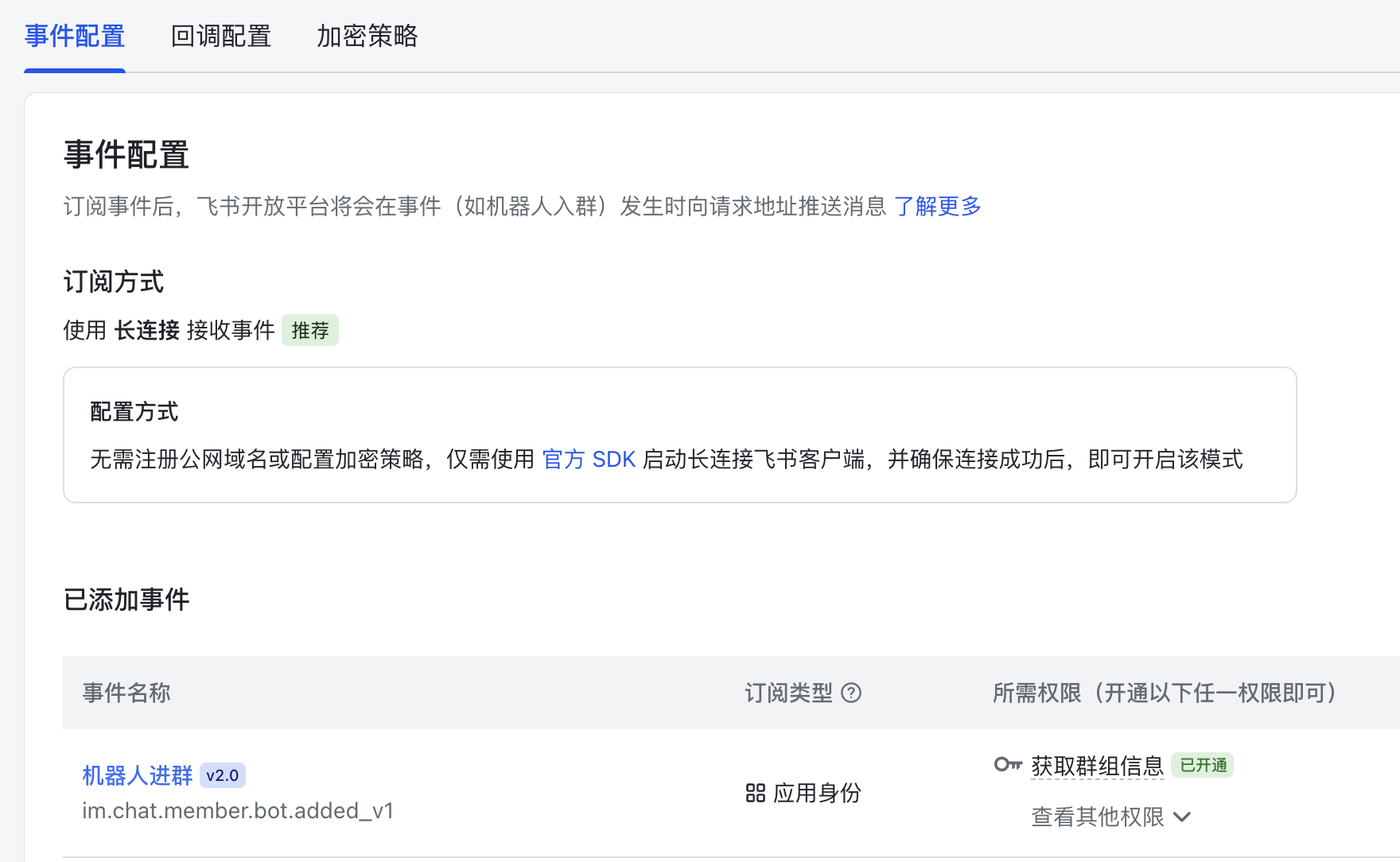
- 事件配置方式:选择 使用长连接接收事件(推荐)
- 添加事件订阅,勾选以下事件:
| 事件 | 说明 |
|---|---|
im.message.receive_v1 |
接收消息(必需) |
im.message.message_read_v1 |
消息已读回执 |
im.chat.member.bot.added_v1 |
机器人进群 |
im.chat.member.bot.deleted_v1 |
机器人被移出群 |
发布并审核。
然后在飞书开发者后台的版本管理与发布页面,创建一个版本,并提交。
下面这一步也非常重要,第一次配置的时候我就没弄明白。去飞书的管理后台里面,把应用审核,正式发布一下。
测试一下
发布成功之后,在飞书会发一条审核通过的消息,在消息里打开应用,就可以跟机器人聊天了。
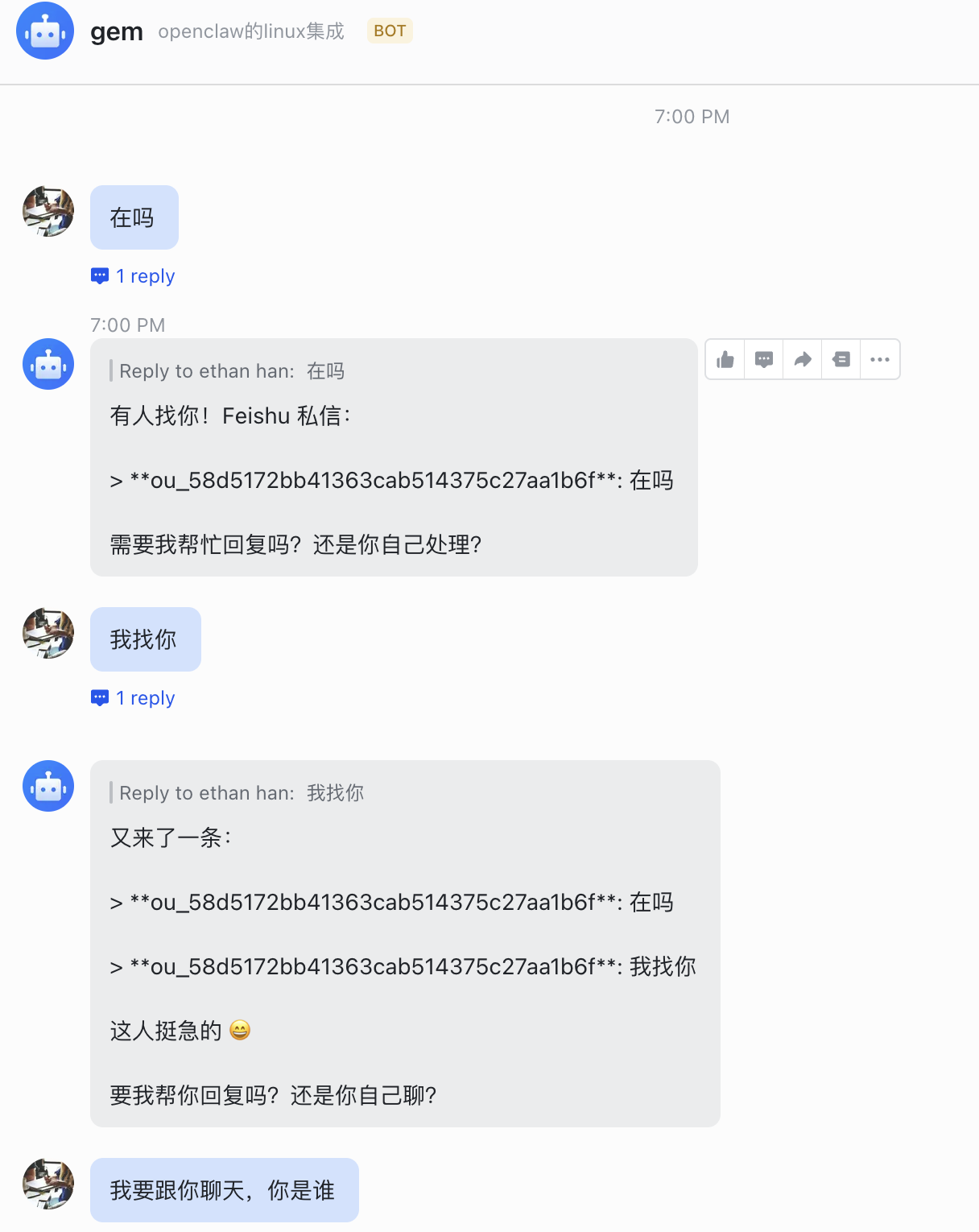
我的机器人比较笨,跟它说了半天才弄明白了我是谁。
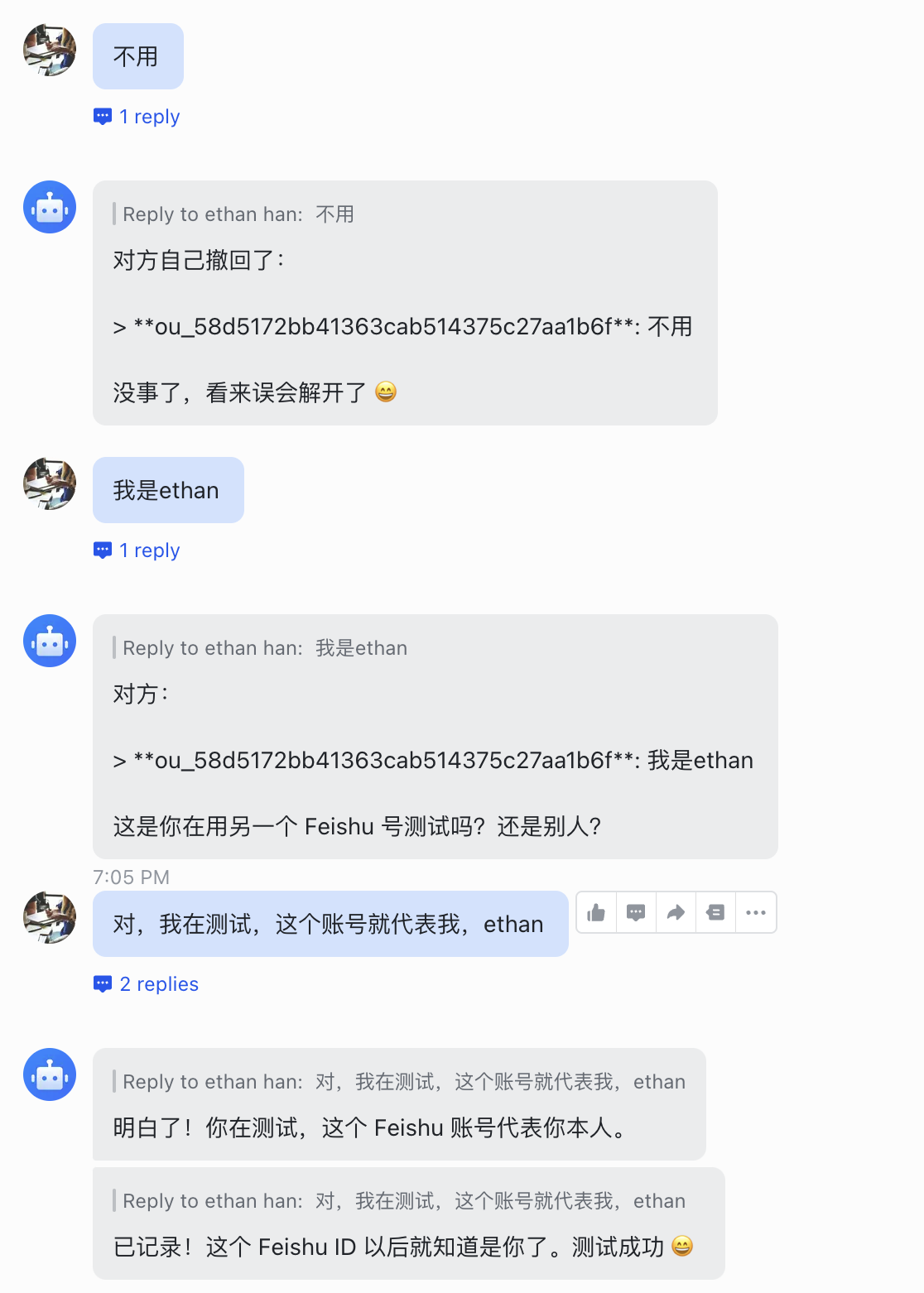
不过能聊天就代表配置成功了。